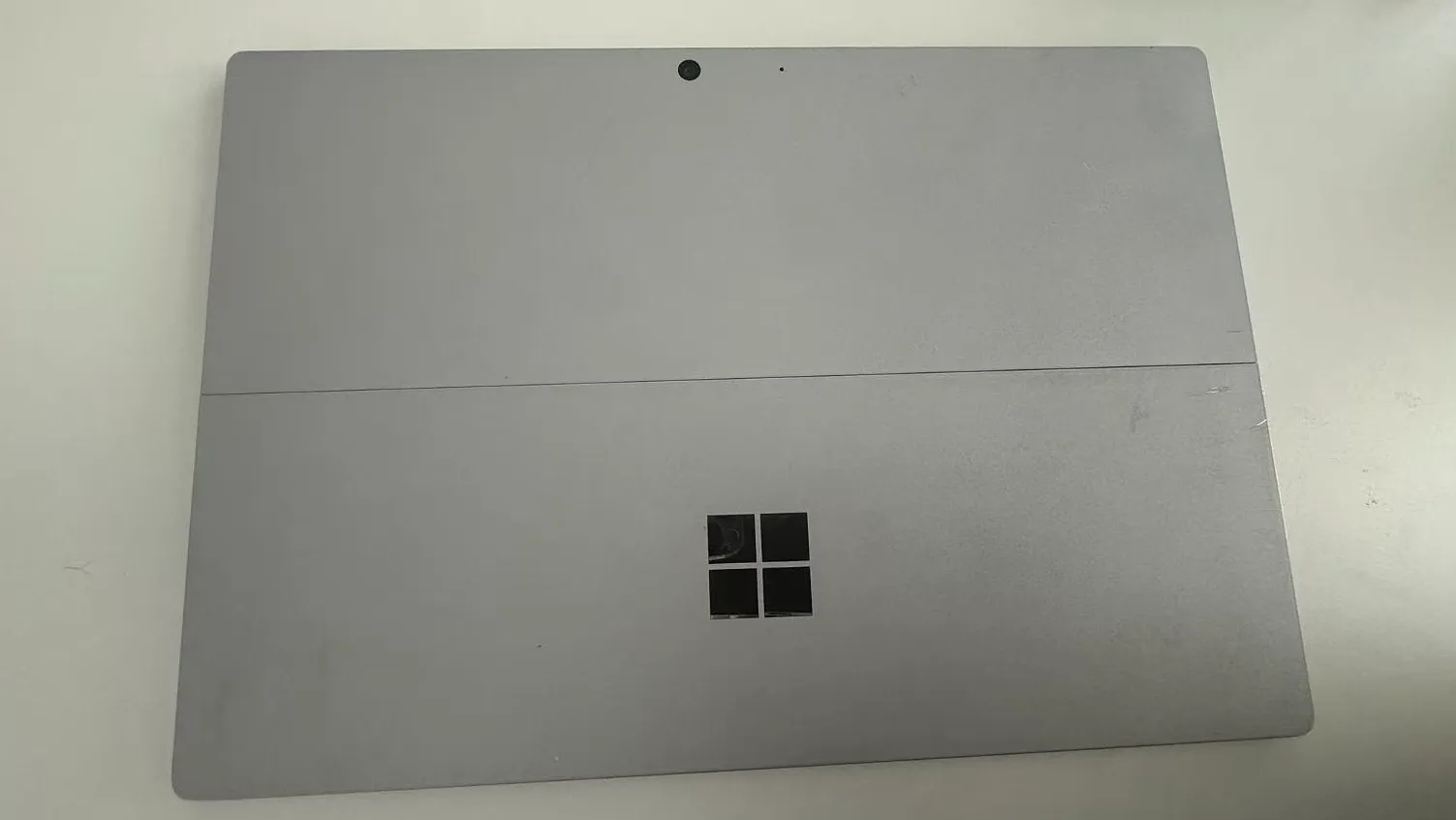
Compré un Surface Pro de hace 7 años. Tras actualizar a Windows 11, la pantalla entera empezó a parpadear. Usé Grok Bot para ayudarme a arreglarlo de forma automática. Estos tres pasos juntos detuvieron el parpadeo.
Desactivar Multi-Plane Overlay (MPO) #
Ejecuta esto en CMD o PowerShell como administrador:
reg add "HKLM\SOFTWARE\Microsoft\Windows\Dwm" /v OverlayTestMode /t REG_DWORD /d 5 /fDesactivar la programación de GPU con aceleración por hardware (HAGS) #
Ejecuta esto en CMD o PowerShell como administrador:
reg add "HKLM\SYSTEM\CurrentControlSet\Control\GraphicsDrivers" /v HwSchMode /t REG_DWORD /d 1 /fHwSchMode = 1 significa desactivado. 2 es activado: no lo pongas al revés. También puedes desactivar Programación de GPU con aceleración por hardware en Configuración → Sistema → Pantalla → Gráficos → Cambiar configuración gráfica predeterminada. Corresponde al mismo ajuste.
Instalar el controlador de panel Surface 2.5.15.0 #
En Microsoft Update Catalog, busca LGD0555 (o Surface - Monitor), descarga el paquete del controlador de panel, extrae el CAB, localiza SurfacePanelDriver.inf e instálalo con un comando elevado:
pnputil /add-driver SurfacePanelDriver.inf /installLa versión que se instaló y quedó activa fue Surface Panel Driver V2 2.5.15.0 (en el Administrador de dispositivos también puede aparecer como Surface Passthrough Panel V2 u otro nombre similar). Sin permisos de administrador, la instalación opcional del controlador suele fallar: eleva privilegios y vuelve a intentarlo.
Errores que me encontré por el camino #
- Solo desactivar MPO o solo HAGS a menudo no basta. En este equipo hicieron falta los dos valores del registro más el controlador de panel a la vez.
- Usa
5enOverlayTestMode. Los valores1/2deHwSchModeson fáciles de invertir. - El controlador de panel exige administrador; sin elevación, la instalación desde el lado de Windows Update puede fallar directamente.
- Extrae el CAB por completo y confirma que usas
SurfacePanelDriver.infantes de ejecutarpnputil.
Reinicio completo #
Inicio → Energía → Reiniciar. Tras el reinicio, el parpadeo desapareció.
Si te pasa lo mismo, espero que este proceso también te sirva.